
はじめに
本案件では、クロードコードというAIがWordpress上に出力⇀下書きしたSEO記事をリライトしていただくお仕事です。
記事に必要な要素のうち、70~80%はAIが自動で作り出してくれます。
そのうえで、ライターの皆様は、
- 装飾の修正・肉付け
- 上位記事との照合の上での修正
- 人間味のある温かい文章に修正
- アフィリエイトリンクにつなげるためのコンテンツ追加
など、記事を100点の状態にしていただくことに注力いただきます。
 KAZEGUMI
よろしくお願いいたします。
AIが出力した記事は以下のリンク先を参照ください(人間が一切、手を入れていない状態です)

そしてこのAIの記事をマニュアルに沿って修正して完成した記事がこちらです。
記事作成、全体の流れ
まずは、記事完成までの全体の流れをご説明します。
KAZEGUMI以下に、GPTsの使い方の全体像を示します。
WordPressにログインし、新規投稿⇀タイトルに指定のキーワードを入力⇀下書き保存してください
クロードコードの出力で完成度8割くらいの記事が出来上がります。
ただし、装飾がなく、さっぱりとした印象の記事のできあがりです。
文章もどこか堅く、人間味がありません。
KAZEGUMIライター様の力で、人間味のある高品質な記事に修正していただきたいのです。
装飾・本文修正マニュアル
クロードコードが出力した記事の装飾・本文修正のルールをお伝えします。
覚えてしまえば、すぐに終わる操作ばかりです。
KAZEGUMI最初は大変ですが、お付き合いのほどよろしくお願いいたします。
全体の共通修正
以下3点をチェックおよび修正してください
①「クラシック」と書かれたグレーのバーの処理
下書きを開いていただくと、以下の様に「クラシック」と書かれたグレーのバーが記事全体に現れます。

そのグレーのバーをクリックすると、以下のようなバーが現れるので「ブロックへ変換」をクリックしてください。
これを、記事全体に表示されている「クラシック」のバーに対してすべて処理をしてください。
②「無効なコンテンツ」の処理
記事全体に、以下の画像のような「このブロックには、想定していない無効なコンテンツが含まれています」という表記が現れています。
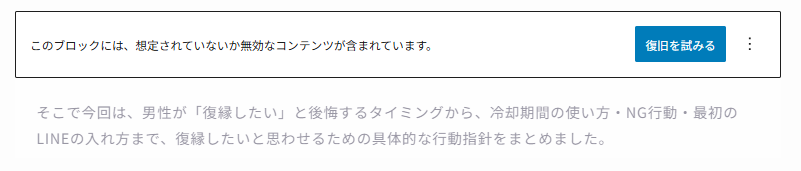
これはAIが出力した「ふきだし」です。
しかし、うまくWordpress側との連携が取れずこのようなエラー表記になっています(修正できませんでした…)
これは、ご面倒なのですが、以下のステップで処理をお願いいたします。
- SWELLのふきだしを追加※1
- 吹き出しの中身に、元の文章を書き写す
- 吹き出しのアイコンを文章に合わせて、選ぶ
- 吹き出しの上下4emを空ける※2
- 「復旧を試みる」の青いボタンをクリックする
- 「テキスト…」と書かれたグレーの吹き出しが現れるので、削除する(Shift+Alt+Zを同時押し)
※1ふきだしの操作方法は、「ワードプレスマニュアル 4-5 ふきだし」参照
※2操作方法は、「ワードプレスマニュアル 4-23「ふきだし」「囲み枠」の上下4emのあけ方」を参照
操作の流れを動画にしてみました
修正前

修正後

③黒い下線を削除する
AIの文章には黒い下線を引いてる場合があります。
こんな感じ

お手数ですが、この黒い下線は下記の手順で【削除】してください
- 下線が引かれている文字をクリック
- ↓のようなバーが現れるので「?」マークをクリック

④INTERNAL LINK を削除する
記事全体を見ていると以下のような真っ黒の英字がある場合があります

こちらは不要なので、削除をお願いします。
見出しの修正
AIが作る記事の見出しは、なぜか「——」をよく使います
こういう感じの見出し


AI感丸出しなので、見出しで「——」を使っていたら、適した見出しに修正してください
リード文の修正
続いて、リード文の修正をご案内します。
以下5点をチェックおよび修正してください
①リード文の中で重要な箇所を適宜、太字&下線を引く
出力した文章はあまり本文の装飾(太字や下線)がされていません。
そのため、重要だと思う箇所を以下のルールに従い、太字・下線を引くようにしてください。
文字装飾のルール
- 一番強調したい箇所:赤太字(滅多に使わない。本当に大切なときだけ)
- 重要な語句: 太字+ピンクの下線
- すこしだけ重要な語句: 太字
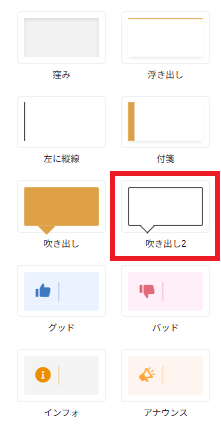
②「この記事でわかること!」の装飾は、「右サイドバー」から「ふきだし2」の装飾を選ぶ
リード文の後半に「この記事でわかること!」と書かれている部分があります。
これのこと

この文字をクリックして、右サイドバーを見ると「スタイル」という項目が現れます。
その中の「吹き出し2」を選択してください。
③「この記事でわかること!」にページ内リンクをつける
「この記事でわかること!」の箇条書きにページ内リンクをつけていただきたいです。
AIが出力した時点でリンクが張られているとは思うのですが、リンクが張られていなかったら処理を施してください。
※操作方法は、「ワードプレスマニュアル 4-17 ページ内リンクの作り方」参照
飛ばす先は、各H2見出しです。
④箇条書きの中身を修正する
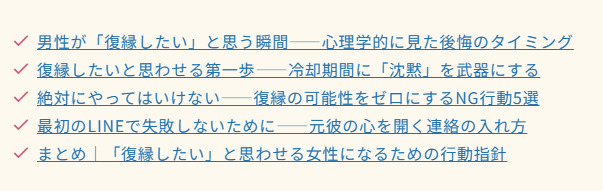
箇条書きの中身は各H2見出しになってると思います。
ただ、H2見出しそのままだと長くて読みにくいので、短く分かりやすく修正してください。
修正前▽
修正後▽
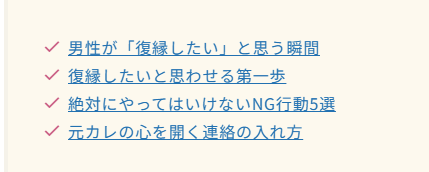
また、最後のH2見出しの「まとめ」が箇条書きに含まれるので、これは必ず削除をお願いします。
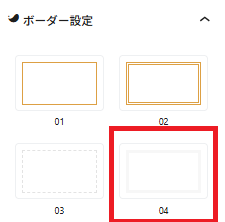
⑤「この記事でわかること!」の箇条書きに枠をつける
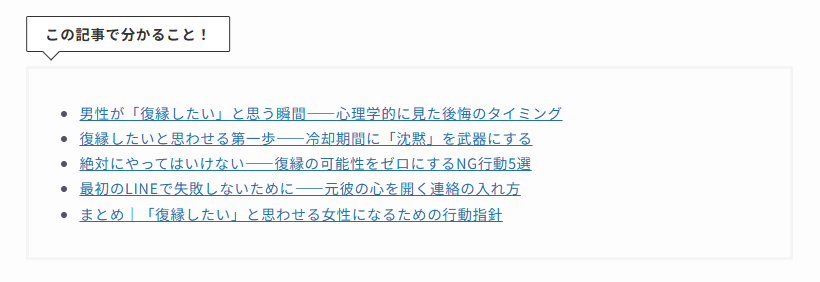
操作方法はWordpress操作マニュアル4-10 装飾4(リストを線で囲む)を参照してください。
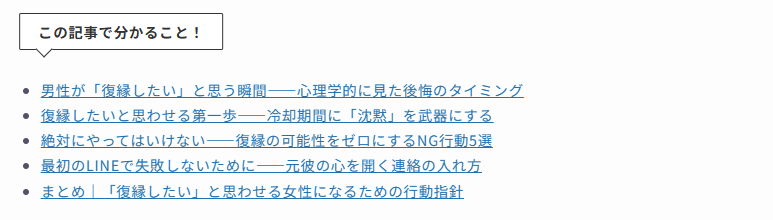
※枠組みはボーダー設定04を選んでください。
修正前がこちら
修正後がこちら
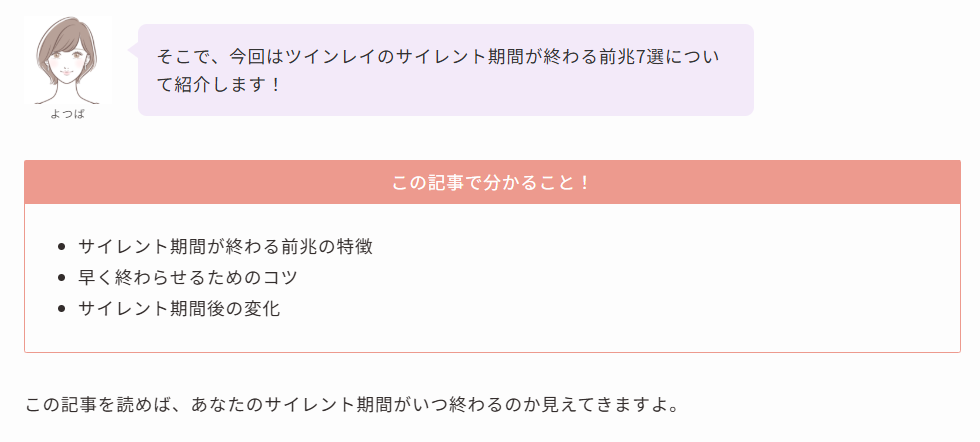
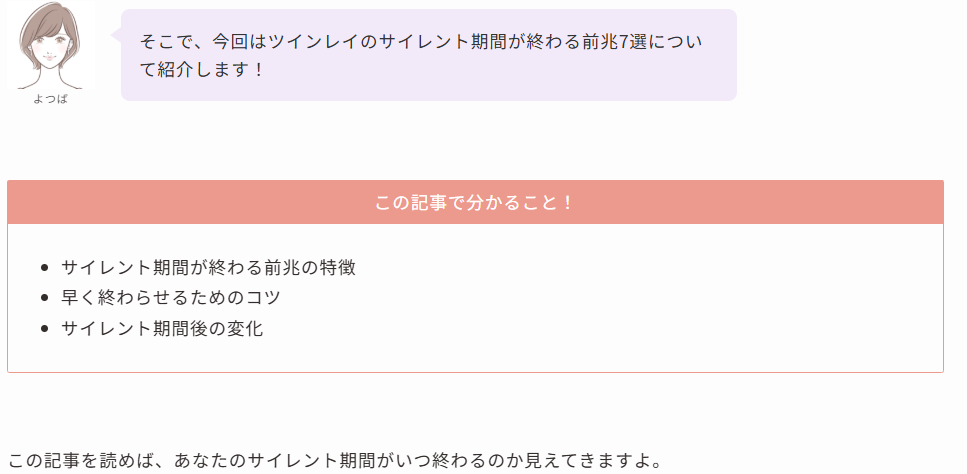
⑥「この記事でわかること!」の上下4emを空ける
「この記事でわかること!」の枠組みの上下の間隔を広く取りたいです。
そのため、上下の間隔を4emあけるようにしてください。
※操作方法は、「ワードプレスマニュアル 4-23「ふきだし」「囲み枠」の上下4emのあけ方」を参照
ダメな例▼
OKの例▼
箇条書きについて
AIが出力した文章には「箇条書き」が含まれていますので、適宜、以下の3点を確認・修正してください。
以下3点をチェックおよび修正してください
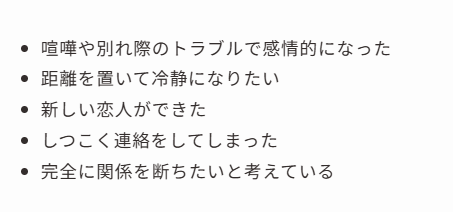
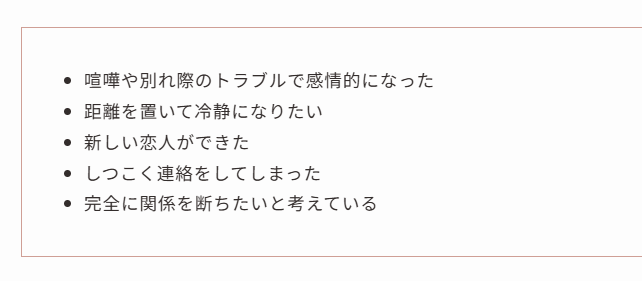
①箇条書きを枠で囲ってください
GPTの出力した箇条書きは、何も装飾がされていません。
そのため、枠で囲んでいただきたいです。
修正前
修正後
 KAZEGUMI
操作方法は、ワードプレスマニュアル「4-10 装飾4(リストを線で囲む)」を参照ください。
②箇条書きの「スタイル」を適宜修正してください
出力した箇条書きは、何も装飾がされていません。
ただの「点」が使われています。
修正前
修正後
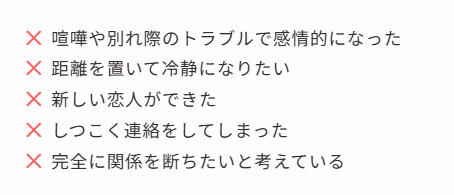
本文の内容に合わせて、必要あれば「スタイル」を変更してください。
KAZEGUMI操作方法は、ワードプレスマニュアル「4-6 リスト(箇条書き)」を参照ください。
③箇条書きの上と下の余白を「4em」にしてください
箇条書きの上下の間隔を広く取りたいです。
そのため、上下の間隔を4emあけるようにしてください。
※操作方法は、「ワードプレスマニュアル 4-23「ふきだし」「囲み枠」の上下4emのあけ方」を参照
まとめの修正
一番最後のH2「まとめ」に関して、以下5つを確認&修正をお願いします。
以下4点をチェックおよび修正してください
①まとめ文の中で重要な箇所を適宜、太字&下線を引く
出力した文章はあまり本文の装飾がされていません。
そのため、重要だと思う箇所を以下のルールに従い、太字・下線を引くようにしてください。
文字装飾のルール
- 一番強調したい箇所:赤太字(滅多に使わない。本当に大切なときだけ)
- 重要な語句: 太字+ピンクの下線
- すこしだけ重要な語句: 太字
②箇条書きの装飾は、「右サイドバー」から「チェック」の装飾を選ぶ
出力した箇条書きは、何も装飾がされていません。
ただの「点」が使われています。
修正前
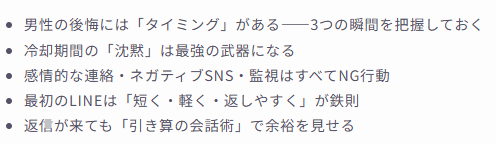
修正後
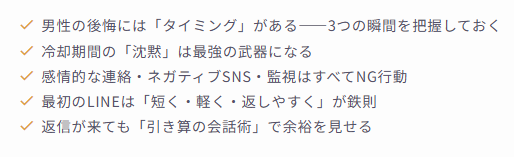
これを「チェック」に変更してください。
KAZEGUMI操作方法は、ワードプレスマニュアル「4-6 リスト(箇条書き)」を参照ください。
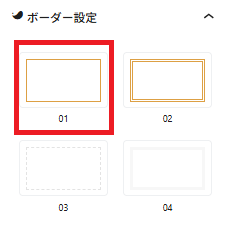
③箇条書きを枠で囲む
操作方法はWordpress操作マニュアル4-10 装飾4(リストを線で囲む)を参照してください。
※枠組みはボーダー設定01を選んでください。
④箇条書きのうえに「本記事のまとめ」と記載し、ふきだし装飾を施す
枠で囲った箇条書きのうえに「本記事のまとめ」と入力し、さらに右サイドバーから「吹き出し」の装飾を選んでください。
修正前
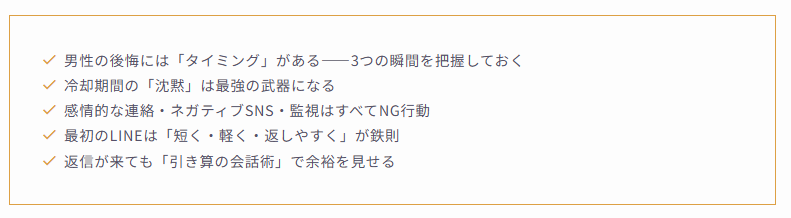
修正後
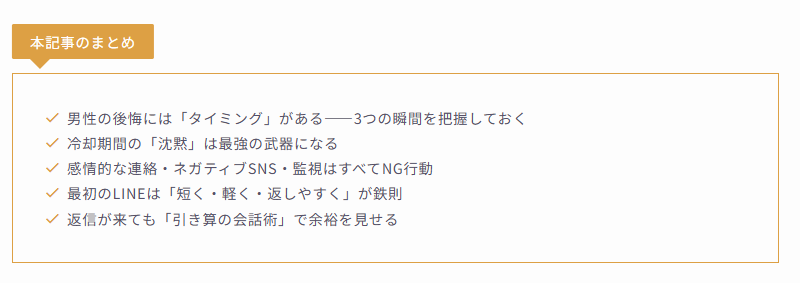
⑤箇条書きの上と下の余白を「4em」にする
「本記事のまとめ」の上を4em空けて、さらに囲み装飾の下を4em空けてください。
※操作方法は、「ワードプレスマニュアル 4-23「ふきだし」「囲み枠」の上下4emのあけ方」を参照
読みやすい記事にするため5つのルール
ここからは、本文の「読みやすさ」「人間らしさ」をアップさせるために、確認&修正いただきたいことを記載しております。
文章を読みやすくするために、守っていただきたいルールがこちらです。
- ⽂字装飾
- 1⽂は短く、リズムよく
- 末尾に気を遣う
- 4行に1度は装飾を入れる
- 「ふきだし」「囲み枠」は上下4em空ける
KAZEGUMIひとつずつ詳しく解説していきますね。
①⽂字装飾
AI出力は、文字の装飾をほとんどされていません。
そのため、本文の中で重要な語句には、装飾を行ってください。
読者は「できるだけ⽂字を読みたくない」と思っています。
そのため、⽂字装飾された箇所を読むだけで意味がわかるのが理想です。
KAZEGUMIただし、⽂字装飾だらけだと、逆に読みづらくなりますので次のルールに従って装飾をお願いいたします。
文字装飾ルール
- 一番強調したい箇所:赤太字
- 重要な語句: 太字+ピンクの下線
- すこしだけ重要な語句: 太い⽂字
- 1つの見出し(小見出し)で文字装飾は2~3箇所まで
②1⽂は短く、リズムよく
修正時は、次の2つを守るようにお願いします。
- 1⽂の⽬安は、50字以下
- 1文の中に伝えたいことは1つだけ
【悪い例】
レンタルした家具や家電が自然に故障してしまった場合も無料で修理をしてもらえますし、中には、自分で誤って壊しても修理してくれる太っ腹なサブスクもありますよ。(77字)
【良い例】
レンタルした家具や家電が自然に故障してしまった場合も、無料で修理をしてもらえます。(40字)
中には、自分で誤って壊しても修理してくれる太っ腹なサブスクもありますよ。(36字)
KAZEGUMIプロンプトで50字以下の指定をしていますが、それでも文章が長い場合があります。修正をお願いいたします。
③末尾に気を遣う
当メディアの文章の末尾について、次の2つのルールを守って修正いただきたくお願いいたします。
文末ルール
- 文章の末尾に連続で「です・です」の様に同じ音が2回続くのはNG
- 読者に語り掛けるような柔らかい文体に。
【悪い例】
例えば、冷蔵庫を買おうとするとファミリー用の大きな物なら10〜20万円と大きな出費になります。でも、レンタルなら月額数千円で済みます。だから、初期コストをグッと抑えて冷蔵庫をすぐに使い始められます。
ただし、1年以上レンタルすると割高になるので気を付けてください。
【良い例】
例えば、冷蔵庫を買おうとするとファミリー用の大きな物なら10〜20万円と大きな出費になります。でも、レンタルなら月額数千円の支払いでOK!初期コストをグッと抑えて冷蔵庫をすぐに使い始められますよ。
ただし、1年以上レンタルすると割高になるので気を付けてくださいね。
「〜ですよ」「〜ますよね」「体言止め」「…!」などを駆使して、文末の音が2回連続で続かない様に気を付けてください。
文末の種類
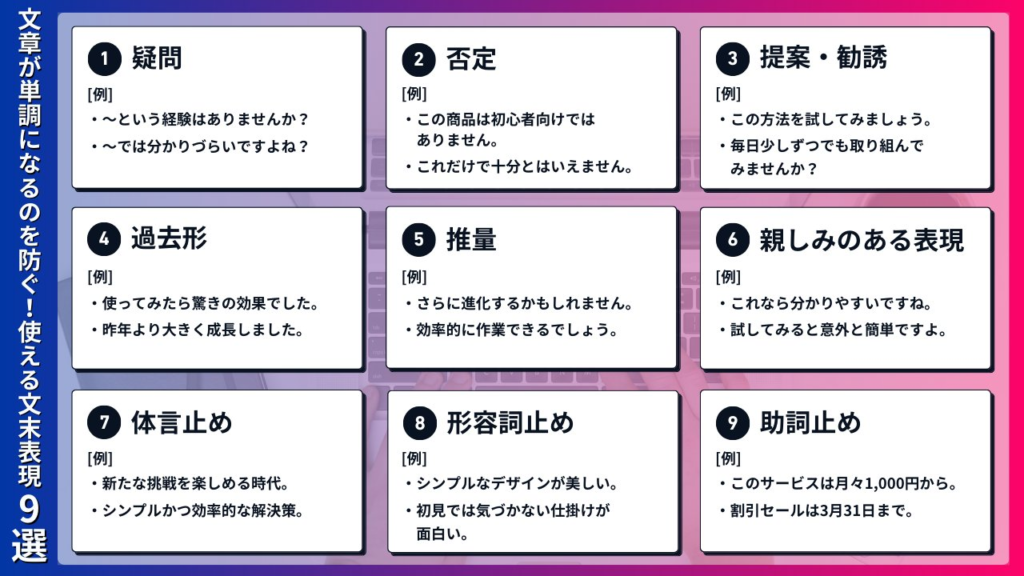
また、当ブログの文章のテイストは「親しみやすさ」を重視しています。
そのため、取り扱い説明書のような「~です。」「~ます。」「~してください。」を連続で使うような硬い文章になっている場合は、修正をお願いいたします。
KAZEGUMI読者に語り掛けるような柔らかい文章になるように、意識していただきたくお願いします。
④4行に1度は装飾を入れる
当メディアはこの「4行に1度は装飾を入れる」を一番大切に運営しています。
文章だけでズラッと書かれている記事を読みたい人は、ほぼいません。
そのため、文章が5行連続でつづくことをNGとさせていただいております。
ここでいう「装飾」とは
- ふきだし
- 箇条書き
- 画像
- 表
- キャプションボックス
- SNSの埋め込み
を指します。
以下は当社の別サイトの記事です。
KAZEGUMI完成形としてはこのような記事を想定していますので、必ず上記の記事を一つは読むようにお願いいたします。
⑤「ふきだし」「囲み枠」は上下4em空ける
4行に1度「装飾」を入れる際に、同時に以下のルールを守っていただきたくお願いいたします。
「ふきだし」と「囲み枠」は上下4em空ける。
※操作方法は、「ワードプレスマニュアル 4-23「ふきだし」「囲み枠」の上下4emのあけ方」を参照
ダメな例▼
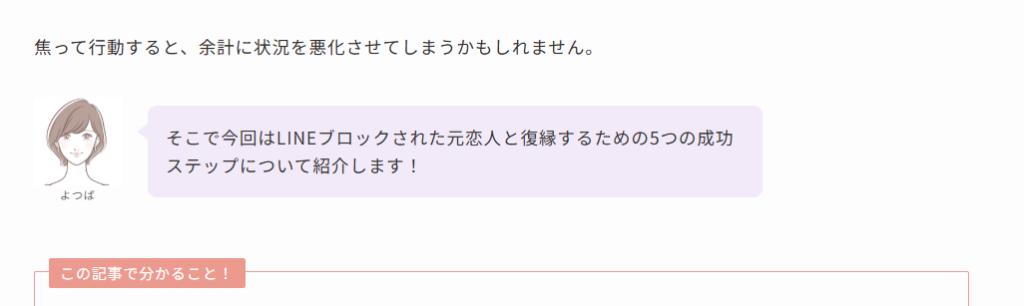
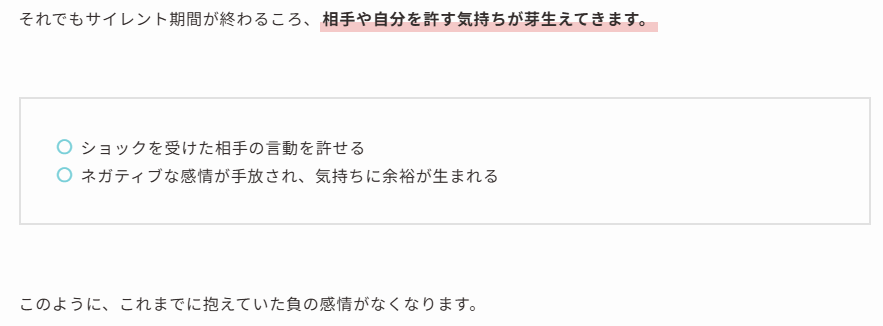
OKの例▼
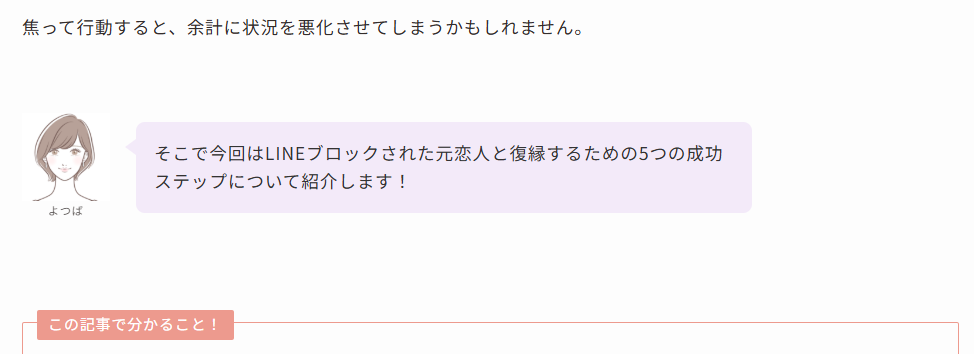
ダメな例▼
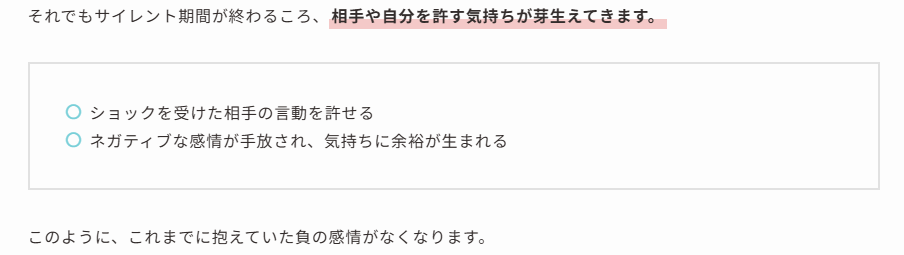
OKの例▼
 KAZEGUMI
細かくて申し訳ございません。
見やすい記事を意識したいので、この2つの装飾時は対応をお願い致します。
各サイトで使用OKの画像について
4行に1回の装飾の「装飾」に画像を含めています。
ただ、使用する画像はサイトの雰囲気に合わせたいため、指定させていただいております。
使用OKの画像はこちら
| 使用可能な画像 |
|---|
| イラストAC shieriさんのイラスト |
イラスト画像は、H3見出しの下、本文の途中などに入れるとパっと画面が華やかになり、読者も空きにくくなります。
KAZEGUMIぜひ活用してみてください
お願い①画像のサイズは小さくしてください
イラストを使う上で2点お願いがございます。
1点目はDLしたイラストは小さくしていただきたい点です。
イラストをいれると以下のように大きくなってしまいます。
KAZEGUMIそのため、画像はカーソルで小さくするようにしてください。
「画像のカーソル」が分からない方はココをクリック
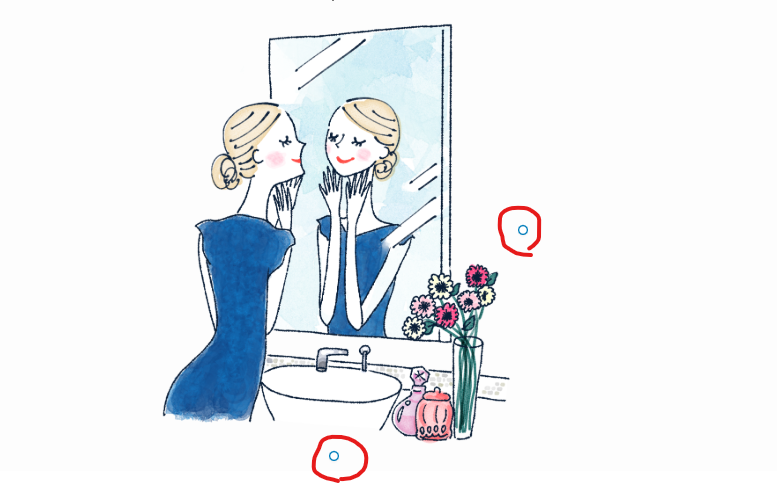
挿入した画像をタップすると、「〇」が現れます。
それを動かすと画像を拡大・縮小できます。
こんな感じでかなり大きい
感覚でOK!このくらいが理想です。
お願い②過去に使われているイラストもご利用ください
記事数が増えてくると、多くのライターさんがイラストをアップロードして履歴が残ります。
そのため、過去に使われているイラストも積極的に使ってください。
理由
新規イラストをアップロードするとサーバーが重くなってしまうため
すでにアップロードされてるイラストの使い方
- 「画像」ツールを選択
- 「メディアライブラリー」を選択
- 過去に使った画像が一覧で表示されるので、選択したうえで、右下にある「選択」の青のボタンをクリック
アフィリエイトコンテンツの追加
ブログの最終的な目的は【電話占いサイト】にアフィリエイトすることです。
そのため、AIが出力した記事には電話占いにつなげるためのコンテンツを追加していただきます。
アフィリエイトコンテンツは、弊社でひな型を用意します。
そのひな形の中身を、記事の読者に合わせて、文章を修正いただきたいのです。
アフィリエイトコンテンツの入力箇所は以下、3か所あります。
- リード文の直下
- 記事の中盤
- まとめ見出しの直前
※中盤に特に定義はないのですが、全体の真ん中くらい「だいたい」の感じで大丈夫です。
KAZEGUMIひな形は最初のご依頼の際にお渡しいたします。

コメント